随着短视频与直播行业的爆发式增长从零开始:电脑抖音直播教程,抖音已成为个人创作者、商家和品牌的重要营销阵地。相比手机直播,电脑端直播凭借更稳定的网络、更专业的设备支持以及更丰富的功能(如多场景切换、虚拟背景、高清画质等),逐渐成为进阶主播的首选。本文将从零开始,系统讲解电脑端抖音直播的完整流程,涵盖设备准备、软件安装、账号设置、直播流程及优化技巧,帮助新手快速上手。
### 一、设备准备从零开始:电脑抖音直播教程:打造专业直播环境
电脑端直播的核心是“稳定+清晰”,需根据预算和需求选择合适的设备组合。
#### 1. 基础设备清单
– 电脑配置:
– 推荐配置:CPU i5及以上(或AMD Ryzen 5)、内存8GB以上、显卡独立显卡(如NVIDIA GTX 1050以上),确保流畅运行直播软件和视频处理。
– 最低要求:CPU i3、内存4GB(仅适合简单画面,如PPT分享或单摄像头直播)。
– 摄像头:

– 专业级:罗技C930e(1080P高清,自动对焦,适合带货或知识分享)。
– 入门级:罗技C270(720P,性价比高,适合个人聊天直播)。
– 替代方案:手机摄像头(通过OBS虚拟摄像头功能调用,需安装“无从零开始:电脑抖音直播教程他相机”等APP)。
– 麦克风:
– 领夹麦:博雅BY-M1(无线便携,适合移动场景)。
– USB麦克风:Blue Yeti(心形指向,降噪效果好,适合固定机位)。
– 耳机:监听耳机(如铁三角ATH-M20x)可实时监听声音,避免回声。
– 网络环境:
– 推荐带宽:上传速度≥5Mbps(可通过测速网站检测)。
– 备用方案:4G/5G热点(需流量充足,适合户外直播)。
– 辅助设备:
– 补光灯:环形灯(面部均匀补光)或柔光箱(多角度打光)。
– 绿幕:实现虚拟背景效果(需搭配OBS使用)。
– 支架:桌面三脚架或落地支架(稳定摄像头角度)。
#### 2. 设备连接与测试
– 将摄像头、麦克风通过USB接口连接电脑,确保系统自动识别设备。
– 打开“声音设置”(Windows:右键任务栏音量图标→打开声音设置;Mac:系统偏好设置→声音),检查输入/输出设备是否正确。
– 测试摄像头画面:通过电脑自带相机应用或OBS预览功能检查清晰度与对焦。
– 网络测试:使用“网速测试”工具(如Speedtest)确认上传速度达标。
### 二、软件安装与配置
电脑端抖音直播需借助第三方推流工具(如OBS Studio)与抖音直播伴侣(抖音官方工具)配合使用。
#### 1. 下载与安装
– OBS Studio:
– 官网下载:https://obsproject.com/
– 安装时选择“简体中文”语言包,完成基础设置后打开。
– 抖音直播伴侣:
– 仅限Windows系统,需从抖音官网(https://www.douyin.com/)下载。
– 安装后需用抖音账号扫码登录(需提前开通直播权限)。
#### 2. OBS基础配置
– 场景设置:
– 点击“场景”面板的“+”号创建新场景(如“主画面”“游戏画面”“备播画面”)。
– 每个场景可添加多个“来源”(如摄像头、窗口捕获、图片、文本等)。
– 来源添加:
– 摄像头:点击“来源”面板的“+”→“视频捕获设备”→选择摄像头型号。
– 屏幕共享:选择“窗口捕获”或“显示器捕获”分享电脑画面。
– 虚拟背景:需搭配绿幕使用,在摄像头设置中启用“色度键”并调整参数。
– 推流设置:
– 点击“设置”→“推流”,选择“自定义”服务。
– 服务器地址和串流密钥需从抖音直播伴侣获取(见下文)。
#### 3. 抖音直播伴侣使用
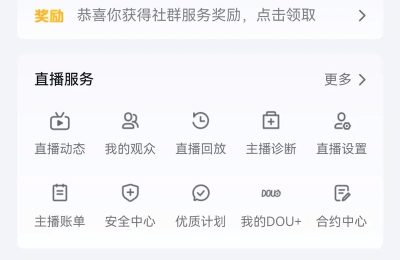
– 开通直播权限:
– 抖音账号需满足粉丝≥1000且完成实名认证(企业号无粉丝要求)。
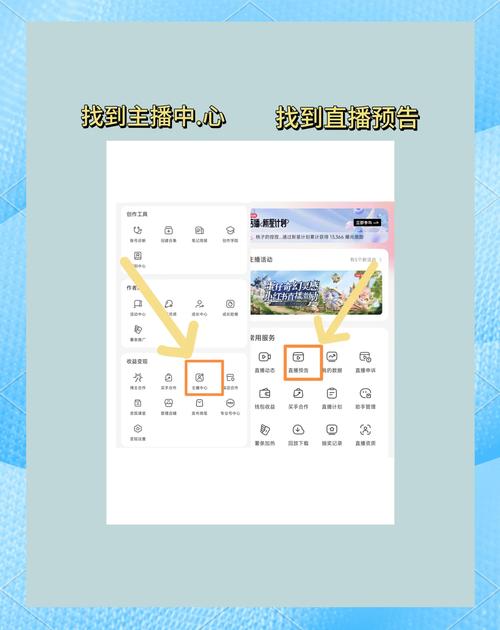
– 在抖音APP点击“+”→“开直播”→“电脑直播”→“申请电脑直播权限”,提交后等待审核(通常1-3天)。
– 获取推流地址:
– 审核通过后,打开抖音直播伴侣→点击“开始直播”→选择“OBS推流”。
– 复制“服务器地址”和“串流密钥”到OBS的推流设置中。
– 直播设置:
– 标题与封面:在直播伴侣中填写吸引人的标题(如“新手教学:3步学会电脑直播”),上传高清封面图。
– 分类与标签:选择与内容相关的分类(如“知识分享”“游戏直播”)并添加标签(如#新手教程)。
– 互动工具:开启“礼物展示”“观众连麦”等功能增强互动性。
### 三、直播流程与操作技巧
#### 1. 直播前准备
– 内容策划:
– 制定直播大纲(如开场互动→主题讲解→问答环节→结尾引导关注)。
– 准备素材:PPT、视频、音乐、商品链接等。
– 设备检查:
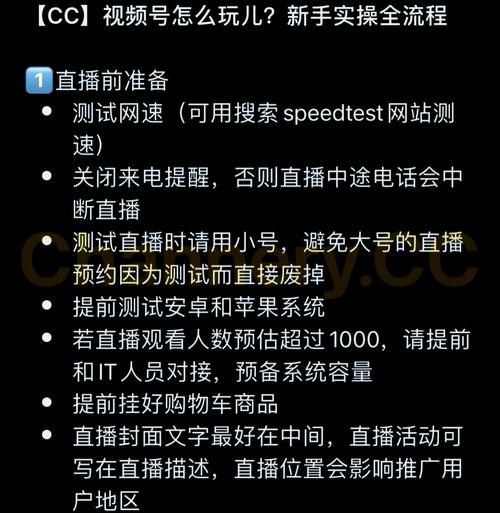
– 提前1小时测试摄像头、麦克风、网络稳定性。
– 关闭无关软件(如下载工具、视频播放器)避免卡顿。
– 预热宣传:
– 发布短视频预告直播时间与内容,引导粉丝预约。
– 在抖音群、朋友圈等渠道扩散直播信息。
#### 2. 直播中操作
– 画面切换:
– 在OBS中通过“场景切换”按钮快速切换不同画面(如从摄像头切换到屏幕共享)。
– 使用“转场特效”使切换更自然(如淡入淡出)。
– 互动管理:
– 实时回复评论区问题,使用“抖音直播伴侣”的“弹幕助手”功能高亮显示关键留言。
– 发起投票或抽奖活动(如“点赞破万抽福利”)提升留存率。
– 数据监控:
– 关注“在线人数”“新增粉丝”“礼物收入”等核心指标,及时调整内容节奏。
– 使用“抖音创作者服务中心”查看直播回放,分析观众流失节点。
#### 3. 直播后复盘
– 数据总结:
– 记录直播时长、峰值人数、平均停留时长等数据。
– 对比不同时段的表现,优化直播时间段。
– 问题改进:
– 整理观众反馈(如“声音太小”“画面模糊”),针对性升级设备或调整参数。
– 复盘内容流程,删除冗余环节,增加高互动部分。
### 四、常见问题与解决方案
1. OBS推流失败:
– 检查推流地址是否正确,重新复制粘贴。
– 关闭防火墙或杀毒软件临时允许OBS访问网络。
2. 声音延迟或回声:
– 在OBS中降低音频缓冲区大小(设置→音频→高级→采样率调至44.1kHz)。
– 使用监听耳机避免麦克风拾取扬声器声音。
3. 画面卡顿:
– 降低OBS输出分辨率(如从1080P调至720P)。
– 切换至有线网络或关闭其他占用带宽的设备。
### 结语
电脑端抖音直播虽需一定技术门槛,但通过系统准备与反复练习,新手也能快速掌握。核心原则是“稳定设备+优质内容+高频互动”,建议从简单场景(如单摄像头聊天)开始,逐步升级设备与复杂度。坚持直播并优化细节,你也能在抖音生态中收获粉丝与收益!
(全文约1500字)
 微信扫一扫打赏
 支付宝扫一扫打赏